Documentación Mercado Libre
Descubre toda la información que debes conocer sobre las APIs de Mercado Libre.
Documentación
MCP Server de Mercado Libre
El Model Context Protocol (MCP) es un protocolo abierto que estandariza la conexión de modelos de inteligencia artificial con diferentes fuentes de datos y herramientas. El MCP Server de Mercado Libre ofrece utilidades para que los desarrolladores puedan interactuar fácilmente con APIs y recursos de Mercado Libre usando lenguaje natural, simplificando tareas e integraciones de productos.
Requisitos previos
Antes de comenzar, asegúrate de contar con el siguiente entorno:
| Requisito | Descripción |
|---|---|
| Cliente MCP | Un cliente compatible (por ejemplo, Cursor, Windsurf, Cline, Claude Desktop, ChatGPT, etc). |
| Cuenta de Mercado Libre | Una cuenta activa en Mercado Libre. La autenticación se realiza mediante OAuth 2.0 directamente desde el cliente MCP. |
Autenticación
El MCP Server de Mercado Libre utiliza OAuth 2.0 como método de autenticación y autorización. Este enfoque se alinea con los estándares de la industria y elimina la necesidad de gestionar Access Tokens de forma manual.

Instalación y configuración
3.1 Cursor
Para conectarse a nuestro MCP de Mercado Libre, primero es necesario realizar la conexión con el cliente que mejor se ajuste a tu integración. Verifica el paso a paso según el tipo de cliente.
En Cursor, puede hacer clic en el botón a continuación o seguir los pasos manualmente.

Para conectarse al servidor MCP de Mercado Libre desde Cursor de forma manual, seguí estos pasos:
Cursor Settings > Tools & Integrations > New MCP ServerEsto abrirá una pestaña donde podrás visualizar y configurar los servidores MCP disponibles. En la configuración, asegúrate de incluir el siguiente bloque JSON para conectar con el servidor MCP:
JSON:
{
  "mcpServers": {
    "mercadolibre-mcp-server": {
      "url": "https://mcp.mercadolibre.com/mcp"
    }
  }
}3.2 Windsurf
Para conectarse al servidor MCP de Mercado Libre desde Windsurf, seguí estos pasos:
Cascade > MCP Servers > ConfigureJSON:
{
  "mcpServers": {
    "mercadolibre-mcp-server": {
      "serverUrl": "https://mcp.mercadolibre.com/mcp"
    }
  }
}
3.3 Otros IDEs
Abre la configuración del IDE y busca el archivo JSON referente a servidores MCP.
JSON:
{
  "mcpServers": {
    "mercadolibre-mcp-server": {
      "command": "npx",
      "args": [
        "-y",
        "mcp-remote",
        "https://mcp.mercadolibre.com/mcp"
      ]
    }
  }
}
Conexión al MCP Server
- Establece la conexión remota desde tu cliente preferido (ejemplo: Cursor).
- Al conectarte por primera vez, se abrirá automáticamente el flujo de autenticación OAuth en el navegador. Iniciá sesión con tu cuenta de Mercado Libre y autorizá el acceso.
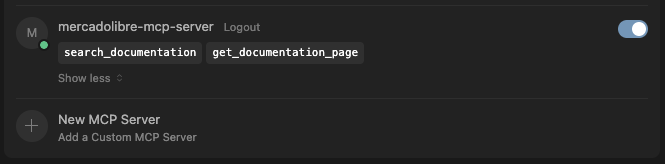
- Asegúrate de que el servidor MCP esté disponible y correctamente configurado en tu cliente.
- Si no aparece, revisa la configuración y recarga la lista de servidores MCP.
Herramientas disponibles
El MCP Server de Mercado Libre expone herramientas para facilitar la integración y consulta de información relevante.
search_documentation
Habilita la búsqueda de términos específicos o conceptos clave en toda la documentación técnica para desarrolladores de Mercado Libre.
- query: Palabras clave que se desean buscar dentro de la documentación (Obligatorio)
- language: Idioma de la documentación a consultar (ej: en_us, es_ar, pt_br) (Obligatorio)
- siteId: ID del país para filtrar resultados (ej: MLA, MLB, MLM, etc) (Opcional)
- limit: Máximo de resultados a devolver (Opcional)
- offset: Número de resultados a omitir (Opcional)
get_documentation_page
Obtiene el contenido íntegro de una página puntual de la documentación, útil para acceder a especificaciones o casos de uso detallados.
- path: Ruta de la página a obtener (Obligatorio)
- language: Idioma de la documentación a consultar (ej: en_us, es_ar, pt_br) (Obligatorio)
- siteId: ID del país para filtrar resultados (ej: MLA, MLB, MLM, etc) (Opcional)
Casos de uso
6.1 Buscar en documentación desde tu IDE
Las herramientas (tools) no son utilizadas directamente por el usuario o desarrollador, sino por el IDE Agéntico. Por ejemplo:
La herramienta search_documentation permite al IDE Agéntico buscar términos clave dentro de toda la documentación oficial de Mercado Libre y recuperar los endpoints o rutas más relevantes para el contexto consultado.
Luego, con la herramienta get_documentation_page, el IDE Agéntico accede al contenido completo de las rutas identificadas en el paso anterior, permitiendo así obtener información específica y casos de uso concretos directamente desde la documentación.
De esta manera, el IDE automatiza la consulta y navegación por la documentación, facilitando que el desarrollador reciba respuestas contextualizadas y precisas sin tener que buscar manualmente.
6.2 Generar código de integración
Además de consultar la documentación, las tools del MCP son utilizadas por el IDE Agéntico para generar código y asistir en la integración de productos en tus proyectos.
Por ejemplo, podés solicitar al asistente que revise la documentación del producto que desees integrar y que identifique los pasos necesarios para completar la integración. El MCP Server provee el contexto relevante (incluyendo ejemplos de código y documentación técnica), que el IDE Agéntico usa para sugerir o incluso aplicar directamente las modificaciones requeridas en tu proyecto.
De esta forma, el IDE automatiza la consulta, el análisis y la implementación de integraciones, facilitando el trabajo del desarrollador y acelerando el proceso de desarrollo.
Puedes solicitar recomendaciones para implementar integraciones específicas, por ejemplo:
Errores y soluciones
7.1 Error en el flujo de autenticación OAuth
Si al intentar conectarte, la aplicación queda en estado "Loading Tools" indefinidamente o no logra establecer conexión con el servidor, es posible que haya un problema con el flujo de autenticación.
Posibles causas:
- El flujo OAuth no se completó correctamente (se cerró la ventana del navegador antes de autorizar).
- Las credenciales de la sesión han expirado.
- El cliente MCP no soporta el flujo OAuth requerido. Asegúrate de usar una versión actualizada del cliente.
- La URL del servidor MCP está mal configurada.
Soluciones sugeridas:
- Desconecta y vuelve a conectar el servidor MCP para reiniciar el flujo de autenticación.
- Asegúrate de completar el flujo de autorización en el navegador antes de cerrar la ventana.
- Verifica que la URL configurada sea exactamente
https://mcp.mercadolibre.com/mcp. - Actualiza tu cliente MCP a la última versión disponible.